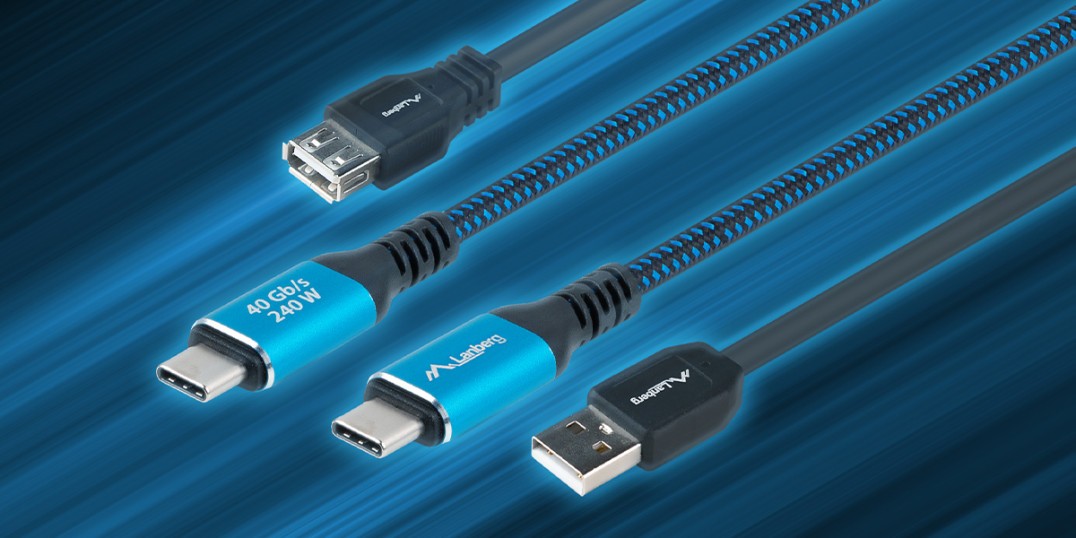
Az USB (Universal Serial Bus) olyan technológia, amely nélkül ma már nehéz elképzelni a munkát és a mindennapi életet. Ezzel az egyetlen szabvány segítségével töltjük a telefonokat, csatlakoztatjuk a meghajtókat és monitorokat, adatokat továbbítunk, és tápláljuk a laptopokat. Az idők során azonban annyi változat és elnevezés jelent meg, hogy a megfelelő megoldás kiválasztása kihívást jelenthet. Ez az útmutató rendszerezi a legfontosabb fogalmakat, és elmondja, hogyan válasszon tudatosan a feladatnak megfelelő kábelt.
Miért zavaró néha az USB?
Az USB-nek három rétege van: a protokollváltozat (meghatározza a sebességet és a funkciókat), a fizikai csatlakozó (a dugó/aljzat formája) és a tápellátás (hány wattot "bír el" a töltő-kábel-eszköz kombó). Ha legalább egy elemnek alacsonyabbak a képességei, akkor az egész készlet a saját korlátain belül működik. A gyakorlatban ez azt jelenti, hogy egy "lassú" kábellel csatlakoztatott nagy sebességű meghajtó korlátozott sávszélességgel fog működni, és egy laptop nem fog tölteni egy Power Delivery támogatás nélküli kábellel.
A sebesség és a teljesítmény rövid története
Az 1.1-től a 3.x-ig - az alapok
Az USB 1.1 (12 Mbps) alacsony követelményekkel támogatta a tartozékokat. Az USB 2.0 (480 Mbps) megnyitotta az utat a pendrive-ok és a fényképezőgépek előtt. Az igazi ugrás a 3.x családdal következett be - 5 Gbps(3.0/3.2 Gen 1), 10 Gbps(3.1 Gen 2/3.2Gen2), 20 Gbps(3.2 Gen 2×2). Ezek az értékek valódi kényelmet jelentenek a nagyméretű fájlokkal való munka és a gyors biztonsági mentések során.
USB4 - egy kábel több feladathoz
Az USB4 szabványosítja a "mindent egy kábelben" megközelítést: akár 40 Gbps, képátvitel (DisplayPort Alt Mode) és tápellátás ugyanazon a porton keresztül. A modern laptopoknál ez gyakran azt jelenti, hogy a dokkolóállomáshoz vezető egyetlen kábel megoldja a monitor, a hálózat, a tartozékok és a töltés témakörét.
Csatlakozótípusok: hogyan ismerjük fel és használjuk értelmesen őket
USB-A, USB-B, mini/mikro
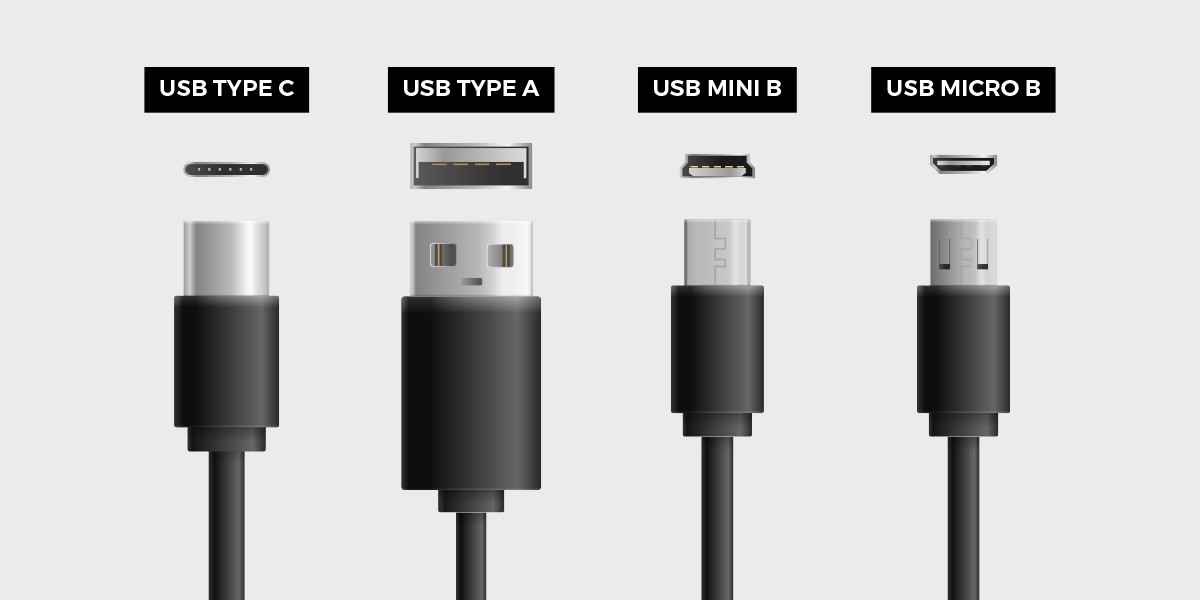
A klasszikus USB-A egy asztali számítógépekről és töltőkről ismert téglalap alakú port. USB-B - az irodai eszközökről (nyomtatók, szkennerek) ismert "négyzet". A mini-USB és a mikro-USB a mobil korszak átmeneti szakaszai - ma már egyre ritkábbak.
USB-C - az új szabvány
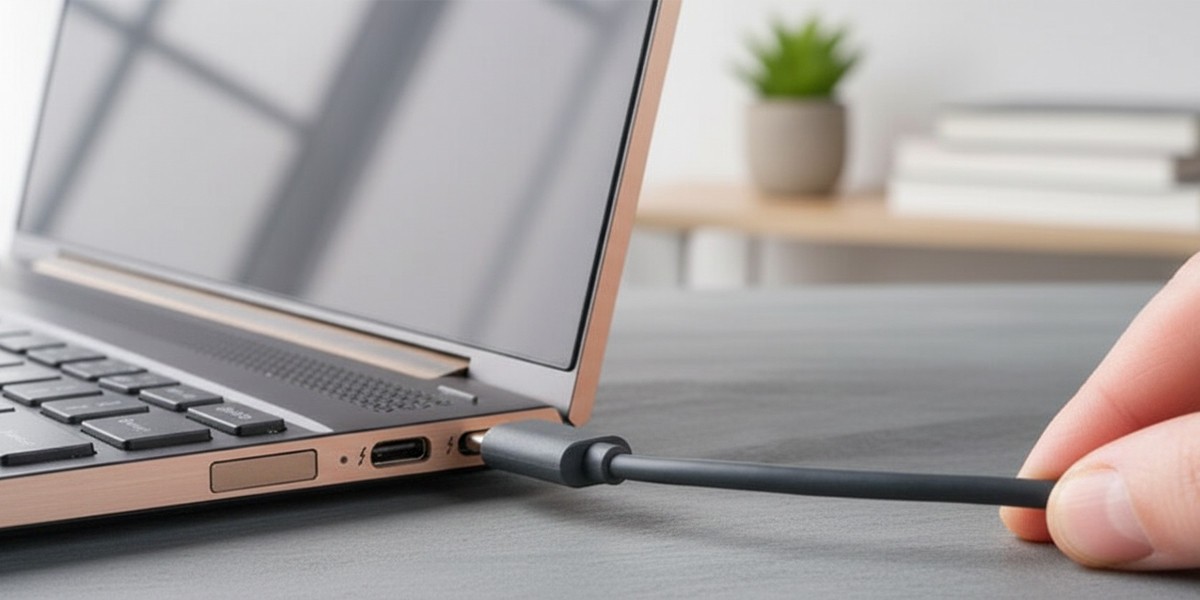
Az USB-C megfordítható, kompakt és sokoldalú. Nem csak egy kényelmesebb csatlakozó, hanem ami még fontosabb, a nagyobb sebesség, a tápellátás (USB Power Delivery) és a videó hordozója. Ezért vált sok notebook fő és néha az egyetlen portjává.
Portok színei: egy tipp, nem orákulum
A kék portot néha a SuperSpeed (USB 3.x) sebességgel hozzák összefüggésbe, a piros/sárga pedig gyakran jelzi, hogy a számítógép alvó üzemmódban töltheti a telefont. Fontos azonban megjegyezni: a színek nem hivatalos szabványok. Mindig érdemes megnézni a gyártó specifikációit vagy a nyílások melletti jelöléseket (pl. "SS", "10Gbps", villám/akkumulátor ikon).
Teljesítmény és töltés: 2,5 watt és 240 watt között.
Kezdetben az USB csak néhány wattot kínált - ami a kiegészítőkhöz és telefonokhoz volt elég. Később gyorsabb töltési mechanizmusok jöttek (BC 1.2), az áttörést pedig az USB Power Delivery (PD) jelentette. A PD akár 100 wattig is képes ellátni a legtöbb USB-C-vel ellátott ultrabookot és monitort, a PD 3.1 (EPR) pedig akár 240 wattig is lehetővé teszi a még igényesebb gépek használatát. Az 5 A-s kábelekhez e-markerrel - a kábel képességeit azonosító és a biztonságról gondoskodó chippel - ellátott kábelre van szükség.
USB-C és alternatív üzemmódok (Alternate Mode)
Az USB-C egyidejűleg képes adatátvitelre, egy eszköz táplálására és egy kép megjelenítésére. Ez az úgynevezett Alternate Mode-nak - leggyakrabban DisplayPort Alt Mode vagy HDMI Alt Mode- köszönhetően történik. A gyakorlatban egyetlen USB-C kábel egy csomó kábelt helyettesíthet: egy laptopot egy 4K monitorhoz, egy csatlakoztatott hubhoz és egy hálózathoz csatlakoztathat, miközben egyúttal tölti is.
USB-C vs. Thunderbolt: melyiket válasszuk?
Az USB-C egy csatlakozó - képességeit az eszközökben lévő vezérlők és a kábel paraméterei határozzák meg. A Thunderbolt 3/4 ugyanezt a csatlakozót használja, de akár 40 Gbps sebességet is garantál, támogatja a PCIe-t (pl. eGPU-állomások) és a többmonitoros konfigurációkat. A szakemberek számára ez egy kényelmes teljesítményű "tuti befutó". Érdemes megjegyezni: minden Thunderbolt port USB-C, de nem minden USB-C port támogatja a Thunderboltot.

Hogyan válasszuk ki a megfelelő kábelt? (Döntési útmutató)
1) Adatteljesítmény
Gondolja át, mire használja leggyakrabban a kábelt. Egerekhez és billentyűzetekhez elegendő az "5 Gbps" szabvány, de NVMe meghajtókhoz vagy videómunkához jobb, ha a "10/20/40 Gbps" szabványt célozza meg. Keresse a csomagoláson feltüntetett számokat (pl. "USB 10 Gbps", "USB4 40 Gbps") - ez könnyebben olvasható, mint a "3.0/3.2" név önmagában.
2) Tápegység (PD)
Ellenőrizze az eszköz tápellátási igényeit. Az ultrabookok általában 60-100 wattot fogadnak el, a munkaállomások - többet. Ha a hardver 140-240 wattot igényel, győződjön meg róla, hogy a töltő és a kábel is támogatja a PD 3.1-et (EPR), és maga a kábel is rendelkezik e-markerrel.
3) Terminálok és forgatókönyv
Egyeztesse a csatlakozókat mindkét oldalon: USB-A↔USB-C az új eszközök régebbi portokhoz való csatlakoztatásához, USB-C↔USB-C a modern laptopokhoz és telefonokhoz, USB-C↔DisplayPort/HDMI, ha közvetlenül monitorra/tévére szeretne kimenetet adni.
4) Hossz és minőség
Minél hosszabb a kábel, annál nehezebb fenntartani a legmagasabb teljesítményt. A 20-40 Gbps sebességű kapcsolatokhoz (és a nagy PD-teljesítményhez) részesítse előnyben a rövidebb, hitelesített kábeleket megbízható gyártóktól.

Mini-FAQ: a leggyakoribb problémák
"Az USB-C kábel nem tölti a laptopot".
Leggyakrabban nincs Power Delivery támogatás, vagy túl alacsony a teljesítmény. Ellenőrizze azt is, hogy a laptop portja fogad-e áramot (nem minden USB-C képes erre), és hogy a kábelen van-e e-jelző 5 A-ra.
"A meghajtó lassan fut."
A sebességet a lánc leggyengébb eleme korlátozza. Ha a meghajtó gyors, a kábel/port pedig lassabb, akkor az átvitel a képességeikhez fog igazodni. Válasszon az eszköz sebességével kompatibilis kábelt és portot.
"A monitor USB-C-n keresztül nem működik."
Nem minden USB-C támogatja az Alt módot. Ellenőrizze a laptop és a monitor specifikációit, és ha szükséges, használjon USB-C↔DisplayPort/HDMI kábelt bejelentett Alt móddal vagy dokkolóállomást.
Lanberg a következőket ajánlja: egyszerű választások találgatás nélkül
Azoknak a felhasználóknak, akik "csak biztosra akarnak menni", érdemes az egyértelműen megadott paraméterekkel rendelkező kábelekre és tartozékokra fogadni:
- USB-C↔USB-C PD 100-240 W és 20/40 Gbps sávszélességgel - USB-C laptopokhoz, meghajtókhoz és monitorokhoz.
- USB-A↔USB-C 5-10 Gbps - a régebbi portokra csatlakoztatott újabb eszközökhöz.
- USB-C→DisplayPort/HDMI (Alt Mode) - stabil videokimenet daisy-chain adapterek nélkül.
- USB-C hubok és dokkolóállomások - egy kábel az irodai munkához: monitor, hálózat, perifériák és töltés.
A Lanberg termékek egyértelmű áramlás- és teljesítményjelöléssel, valamint szükség esetén e-markerrel rendelkeznek, ami megkönnyíti a tartozék kiválasztását egy adott feladathoz.
A legfontosabb következtetések a végén
Az USB visszafelé kompatibilis, de a leggyengébb láncszem sebességével működik. Az USB-C nem csak egy új dugóforma - egyszerre adat, videó és tápellátás, amennyiben a hardver és a kábel támogatja. A kábel kiválasztásakor a számok (Gbps, W) szerint járj el, a végeket illeszd az eszközökhöz, és nagyobb teljesítménynél és áramoknál figyelj a tanúsításra és az e-jelzésre. Ez segít elkerülni a szűk keresztmetszeteket, és problémamentes, kiszámítható működést biztosít.


